【ホワイトアウトサバイバル】PCで遊ぶやり方|PC版・Mac・スマホ連携まで解説

ホワイトアウトサバイバルはPCで遊べます。WindowsならPC版Google Play Games、Apple M1以降のMacならApp Storeから入れられ、スマホと同じアカウントでログインすればデータも引き継げます。
ホワイトアウト・サバイバルはスマホ向けのサバイバルSLGですが、2026年10月時点のストア表記では、Google Playの対応デバイスにAndroid・Windows、App Storeの互換性にiPhone・iPad・Macが並んでいます。つまり、エミュレーターを使わなくても公式のストア経由でパソコンにインストールできます。
この記事では、Google PlayとApp Storeの表記、Googleの公式ヘルプ、各エミュレーターの公式ページをもとに、ホワイトアウトサバイバルをPCで遊ぶやり方と、スマホで育てたデータをPCでも使うための連携手順を順番に整理しています。ゲームそのものの内容を知りたい人は、先にホワイトアウト・サバイバルとは?初心者でも分かる魅力と評価まとめを読んでおくと流れがつかみやすいです。
↓こちらから無料でダウンロード出来ます↓



Contents
ホワイトアウトサバイバルはPCで遊べる?PC版の結論
結論から言うと、ホワイトアウトサバイバルはWindowsでもMacでも遊べます。方法は大きく3つで、どれを選ぶかはパソコンの種類で決まります。
| パソコン | おすすめの方法 | 主な条件 |
|---|---|---|
| Windows | PC版Google Play Games | Windows 10(v2004)以降、SSDの空き10GB、メモリ8GBなど |
| Mac(Apple M1以降) | Mac App Store | macOS 11.0以降とApple M1以降のチップ |
| 上の条件を満たさないPC | BlueStacks・MuMuPlayerなどのエミュレーター | 各エミュレーターの動作要件による |
WindowsはPC版Google Play Gamesで公式に遊べる
Google Playのホワイトアウトサバイバルのページには、利用可能なデバイスとしてAndroidとWindowsが表示されています。Windowsで遊ぶ場合は、Googleが配布しているPC版Google Play Gamesというアプリを入れ、その中からゲームをインストールする流れです。
ストア公式のルートなので、まず検討したいのがこの方法です。ただしパソコン側の動作要件が決まっていて、満たしていないとインストール自体が進みません。
Apple M1以降のMacはApp Storeから入れられる
App Storeの互換性の欄には、MacについてmacOS 11.0以降とApple M1以降のチップを搭載したMacが必要と書かれています。Appleシリコン搭載のMacなら、iPhone版と同じアプリをMac App Storeから入れて遊べます。
一方で、検索結果の表示ではmacOSでの動作は検証されていないという注記も出ています。動くかどうかは環境しだいの面があるので、うまく動かないときはエミュレーターも候補に入れておきましょう。
条件に合わないPCはエミュレーターという選択肢もある
Androidアプリをパソコン上で動かすエミュレーターを使う方法もあります。BlueStacksとMuMuPlayerはどちらも、公式サイトにホワイトアウトサバイバルのPCプレイ用ページを用意しています。
ただし、これはゲーム運営ではなくエミュレーター側が案内している方法です。公式ルートが使えるなら、そちらを優先するのが無難です。
ホワイトアウトサバイバルをPC版Google Play Gamesで遊ぶやり方

Windowsのパソコンで遊ぶなら、PC版Google Play Gamesを使うのが基本です。インストールの前に、パソコンが動作要件を満たしているかを確認しておきましょう。
PC版Google Play Gamesの動作環境
Googleの公式ヘルプに書かれている最小要件は次のとおりです。
- OS:Windows 10(v2004)以降
- ストレージ:空き容量10GBのSSD
- メモリ:8GB
- グラフィック:Intel UHD グラフィックス 630 GPU または同等品
- プロセッサ:CPUの物理コア4個(論理コア8個)
- その他:Windowsの管理者アカウント、ハードウェア仮想化の有効化
推奨要件では、グラフィックがNvidia GeForce MX450などのゲーミングクラスのGPUになっています。HDDではなくSSDが条件になっている点は見落としやすいので注意してください。
インストールから起動までの手順
- Windowsのパソコンで、Google Play Gamesの公式ページ(play.google.com/googleplaygames)を開く
- 「ダウンロード」をクリックし、ダウンロードしたファイルを開く
- 画面の案内に沿ってインストールする(数分かかることがあります)
- Google Play Gamesを起動し、Googleアカウントでログインする
- 検索欄で「ホワイトアウト・サバイバル」を探してインストールし、起動する
Googleの案内では、モバイルとPCの両方で遊ぶときは両方で同じGoogleアカウントにログインするように書かれています。スマホのGoogle Playで使っているアカウントと同じものを選んでおきましょう。
インストールできない・起動しないときに確認すること
最小要件を満たしていないパソコンでは、インストールの途中でその旨が表示されて先に進めません。まずはOSのバージョン、SSDの空き容量、メモリを見直しましょう。
要件を満たしているのに動かない場合は、仮想化の設定が原因のことがあります。Googleのヘルプでは、Windowsの仮想化機能(Windows Hypervisor Platform)が無効だとインストール中に有効化を求められ、設定の反映には再起動が必要とされています。また、多くのゲームを動かすにはBIOSでCPUの仮想化機能を有効にする必要があるとも案内されています。
ホワイトアウトサバイバルをMacで遊ぶ方法
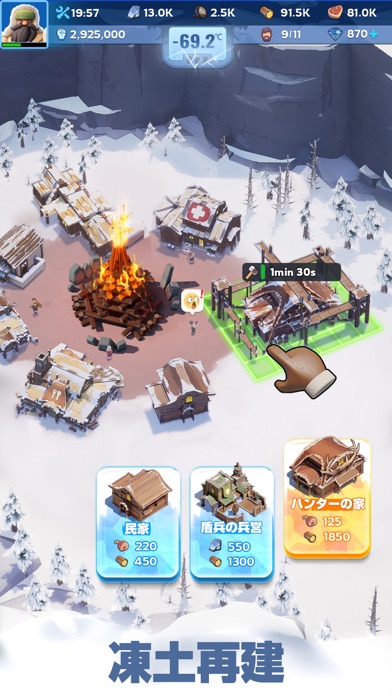
Macでホワイトアウトサバイバルを遊ぶ方法は、Macのチップによって変わります。画面左上のアップルメニューから「このMacについて」を開き、チップの欄がApple M1以降か、Intelかを確認しておきましょう。
Apple M1以降のMacはMac App Storeでインストール
Apple M1以降のチップを搭載し、macOS 11.0以降が入っているMacなら、App StoreでiPhone・iPad向けのアプリをそのまま入れられます。Appleのサポートページでも、App Storeでアプリを検索すればMacで利用できるかを確認できると案内されています。
- MacでApp Storeを開き、Apple IDでサインインする
- 検索欄に「ホワイトアウト・サバイバル」と入力する
- 検索結果に表示されたら「入手」からインストールする
- Launchpadやアプリケーションフォルダから起動する
iPhoneやiPadでインストールしたことがあれば、購入済みのアプリとしてMac側にも表示されます。
Intel Macの場合
App Storeの互換性表記はApple M1以降のチップが条件なので、Intel MacではApp Store経由の方法は使えません。MuMuPlayerのMac版もAppleシリコン搭載のMacが対象と案内されています。
BlueStacksのホワイトアウトサバイバルのページには動作要件としてmacOS 11(Big Sur)以降と書かれていますが、Intel Macで使えるかどうかはBlueStacks公式の最新の案内で確認してから導入してください。
エミュレーターでホワイトアウトサバイバルをPCプレイするやり方
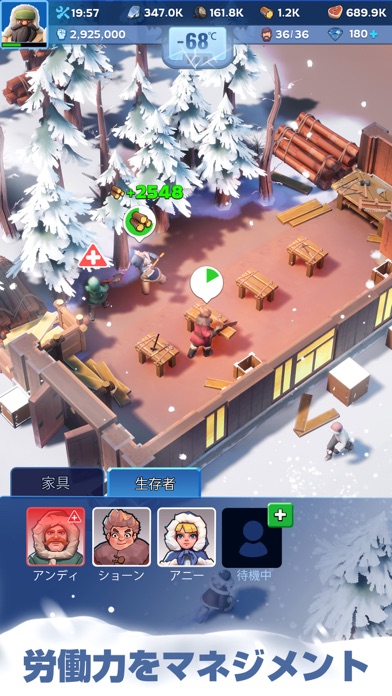
PC版Google Play Gamesの要件を満たさないWindowsや、App Storeが使えないMacでは、Androidエミュレーターを使う方法があります。ここではゲーム専用ページがあるBlueStacksとMuMuPlayerの手順を紹介します。
BlueStacksで遊ぶ手順
- BlueStacksの公式サイトからPCまたはMacにダウンロードしてインストールする
- Googleアカウントでサインインし、Google Playストアを開く
- 検索バーで「ホワイトアウト・サバイバル」を検索してインストールする
- ホーム画面のアイコンをクリックして起動する
BlueStacksのページに書かれている動作要件は、Windows 7以降またはmacOS 11以降、メモリ4GB以上、ストレージの空き10GBで、PCの管理者権限が必要です。グラフィックドライバは最新版にしておくことが推奨されています。
MuMuPlayerで遊ぶ手順
- MuMuPlayerの公式サイトからPCまたはMacにインストールする
- Googleアカウントでサインインし、Playストアを使えるようにする
- Playストアで「ホワイトアウト・サバイバル」を検索してインストールする
- インストール後にゲームを起動する
MuMuPlayerの案内では、Windowsは4コアのIntel/AMDプロセッサ、メモリ4GB以上、GTX950以上のグラフィックスが目安で、仮想化技術(VT)の有効化が必須とされています。Mac版はmacOS 11以降のAppleシリコン搭載Macが対象です。
エミュレーターを使うときの注意点
エミュレーターはゲーム運営が提供しているものではありません。ダウンロードは必ず各エミュレーターの公式サイトから行い、検索で出てくる非公式の配布サイトやPC用ユーティリティと称するファイルには手を出さないようにしましょう。
また、エミュレーター上でもゲームのデータはゲーム側のアカウントにひもづきます。スマホのデータを使いたい場合は、次に紹介するアカウント連携を先に済ませておくことが大切です。
ホワイトアウトサバイバルのPCとスマホの連携方法

PCで遊ぶときに一番気になるのが、スマホで育てた領地をPCでもそのまま使えるかだと思います。ポイントは、スマホ側のデータを外部アカウントにひもづけておき、PC側で同じアカウントでログインすることです。
スマホ側でアカウント連携を済ませておく
アカウント連携は、ゲーム内の設定画面から行います。運営のストアレビューへの返信では、画面左上のホームアイコンから設定に進む操作が案内されていて、攻略サイトなどでは設定の中の「アカウント」からGoogleやFacebookなどと連携できると紹介されています。
連携できるサービスはOSで異なり、iPhoneではFacebook・Google・Apple・Game Center、AndroidではFacebook・Google・Google Play Gamesが挙げられています。このうちGoogleとFacebookはiPhone・Androidのどちらでも選べるサービスです。スマホとPCで使う仕組みが違う場合(iPhoneとWindowsなど)は、Googleで連携しておくと迷いません。
PCで同じアカウントでログインする
PC側でゲームを起動したら、設定のアカウント画面から、スマホで連携したのと同じサービス・同じアカウントでログインします。連携済みのサービスには、サービス名の下にアカウント名が表示されるので、スマホとPCで同じ表示になっているかを見比べると確実です。
PCで遊び始める前にこのログインを済ませておけば、スマホとPCのどちらからでも同じ領地を進められます。
うまく連携できないときの問い合わせ先
データが見つからない、連携先を間違えたといったトラブルは、自己判断で操作を重ねる前に運営に問い合わせるのが安全です。運営はストアのレビュー返信で、ゲーム内の「ホームアイコン(左上角)→設定→カスタマーサポートアシスタント」から連絡するよう案内しています。
Google Playのアプリのサポート欄には、サポートメールとしてcontact_wos@centurygame.comも掲載されています。問い合わせるときは、ゲーム内のキャラクターIDやどの端末で何をしたかを書き添えると話が早く進みます。
ホワイトアウトサバイバルをPCで遊ぶ方法はどれを選べばいい?

ここまでの3つの方法を、迷ったときの選び方としてまとめます。
- Windowsで要件を満たしている:PC版Google Play Games。ストア公式のルートで、スマホのGoogle Playと同じアカウントでそのまま使えます
- Apple M1以降のMac:Mac App Store。iPhone版と同じアプリなので、Apple IDでそのまま入れられます
- どちらも当てはまらない:BlueStacksやMuMuPlayerなどのエミュレーター。公式サイトからダウンロードし、動作要件を確認してから使います
どの方法でも、PCで遊び始める前にスマホ側のアカウント連携を済ませておくことだけは共通です。ここさえ押さえておけば、スマホとPCを行き来しながら遊べます。
ホワイトアウト・サバイバルのよくある質問
ホワイトアウトサバイバルのPC版は無料で遊べる?
ゲーム本体は、Google PlayでもApp Storeでも無料で配信されています。課金要素はスマホ版と同じくゲーム内にあります。
Windows 7や8のパソコンでも遊べる?
PC版Google Play GamesはWindows 10(v2004)以降が最小要件なので使えません。BlueStacksやMuMuPlayerはWindows 7以降を動作要件に挙げていますが、メモリや仮想化などほかの条件もあるので、各公式サイトで確認してから導入してください。
ホワイトアウトサバイバルにSteam版はある?
2026年10月時点で、ストアの公式表記から確認できるのはGoogle Play(Android・Windows)とApp Store(iPhone・iPad・Mac)です。Steam版は公式情報では確認できませんでした。「Steamで配信中」とうたう非公式のダウンロードサイトには注意してください。
PCで始めたら、スマホのデータは消える?
スマホ側のデータを外部アカウントに連携しておけば、PCで同じアカウントにログインして同じデータを呼び出せます。PCで同じアカウントにログインするには先に連携が済んでいる必要があるので、PCで遊ぶ前にスマホ側で設定しておきましょう。
まとめ|ホワイトアウトサバイバルはPCでも遊べる
ホワイトアウトサバイバルは、WindowsならPC版Google Play Games、Apple M1以降のMacならMac App Storeから公式に入れて遊べます。どちらも使えないパソコンでは、BlueStacksやMuMuPlayerといったエミュレーターが選択肢になります。
スマホのデータをPCでも使うには、先にゲーム内の設定からアカウント連携を済ませ、PC側で同じアカウントにログインするのがポイントです。困ったときは、ゲーム内のカスタマーサポートアシスタントから運営に問い合わせましょう。
↓こちらから無料でダウンロード出来ます↓